怎么剪辑视频和制作视频?新手速成剪辑教程来袭!
新人怎么剪辑和制作视频?只要你掌握了这几个简单的步骤,零基础也能轻松入门视频剪辑!
戳开下方公众号,点击菜单栏“剪辑软件”,下载影忆
No.1
明确主题并收集素材
在制作视频前,明确视频主题是关键。无论是记录生活、分享美食还是传授知识,都要有清晰的核心内容。确定好主题之后,收集需要用到的视频、音频、照片等素材,并确保素材是清晰可见的。
No.2
设置视频尺寸
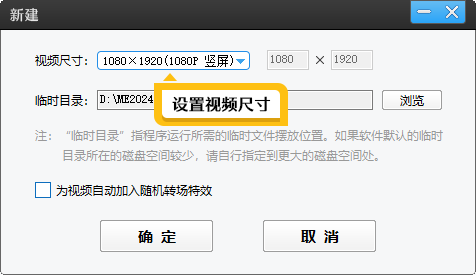
这个步骤很多新人会忽略,导致辛苦做好的视频,发现尺寸不对,或者尺寸太小,而无法上传到平台。打开电脑上的影忆,进入“新建”对话框,选择需要的尺寸。
16:9比例可选择1920*1080
9:16可选择1080*1920(1080P竖屏)
1:1可选择800*800(某宝主图视频尺寸)
其他尺寸大家可根据需求,自行设置。软件还支持设置2K/4K超高清分辨率。
No.3
导入视频和音频
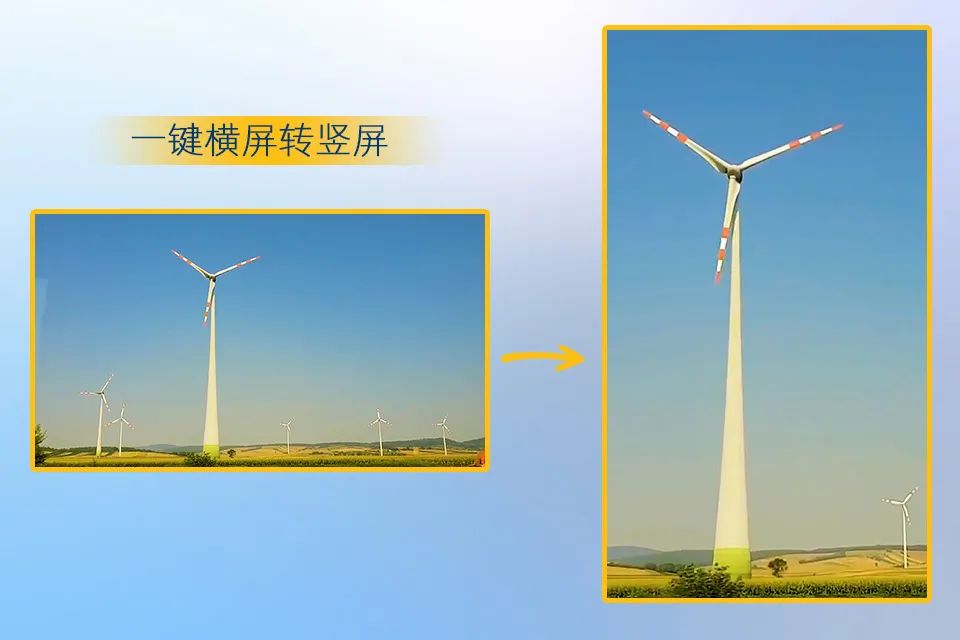
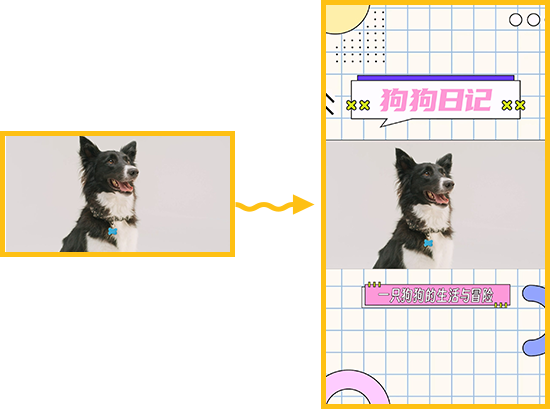
尺寸设置好,将视频拖曳进来。当视频尺寸跟我们需要的尺寸不一致时,软件会自动填充黑边,防止视频变形。比如:将横屏转成竖屏,将视频制作成1:1等。
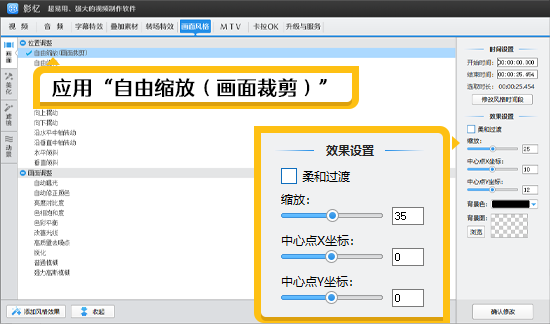
去除黑边方法很简单。通过画面裁剪功能,将“缩放”滑块往右边调整,将黑边裁剪掉。
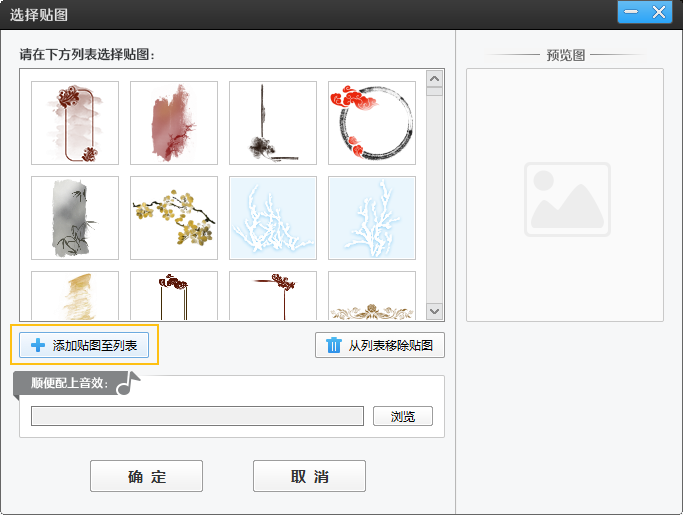
或者通过“叠加素材”-“加贴图”功能,导入背景图片,使其挡住黑边。
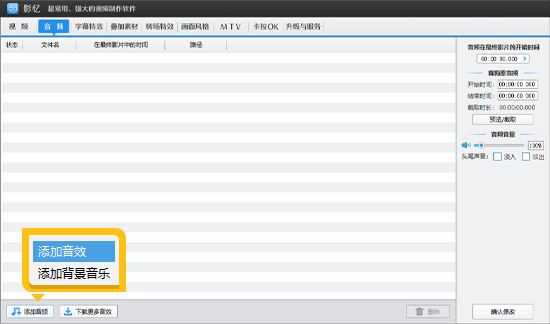
点击“音频”面板,可以导入背景音乐、音效、解说等音频素材。
No.4
调整视频画面
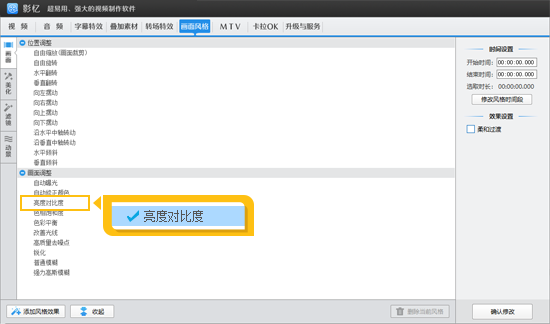
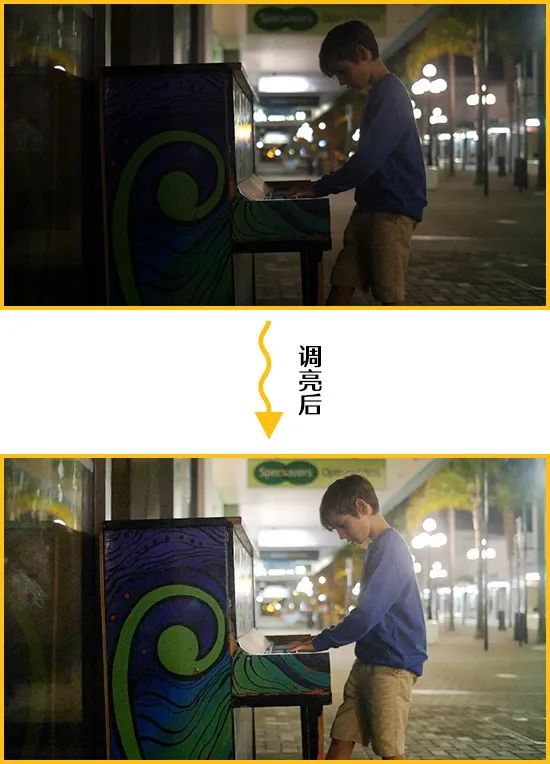
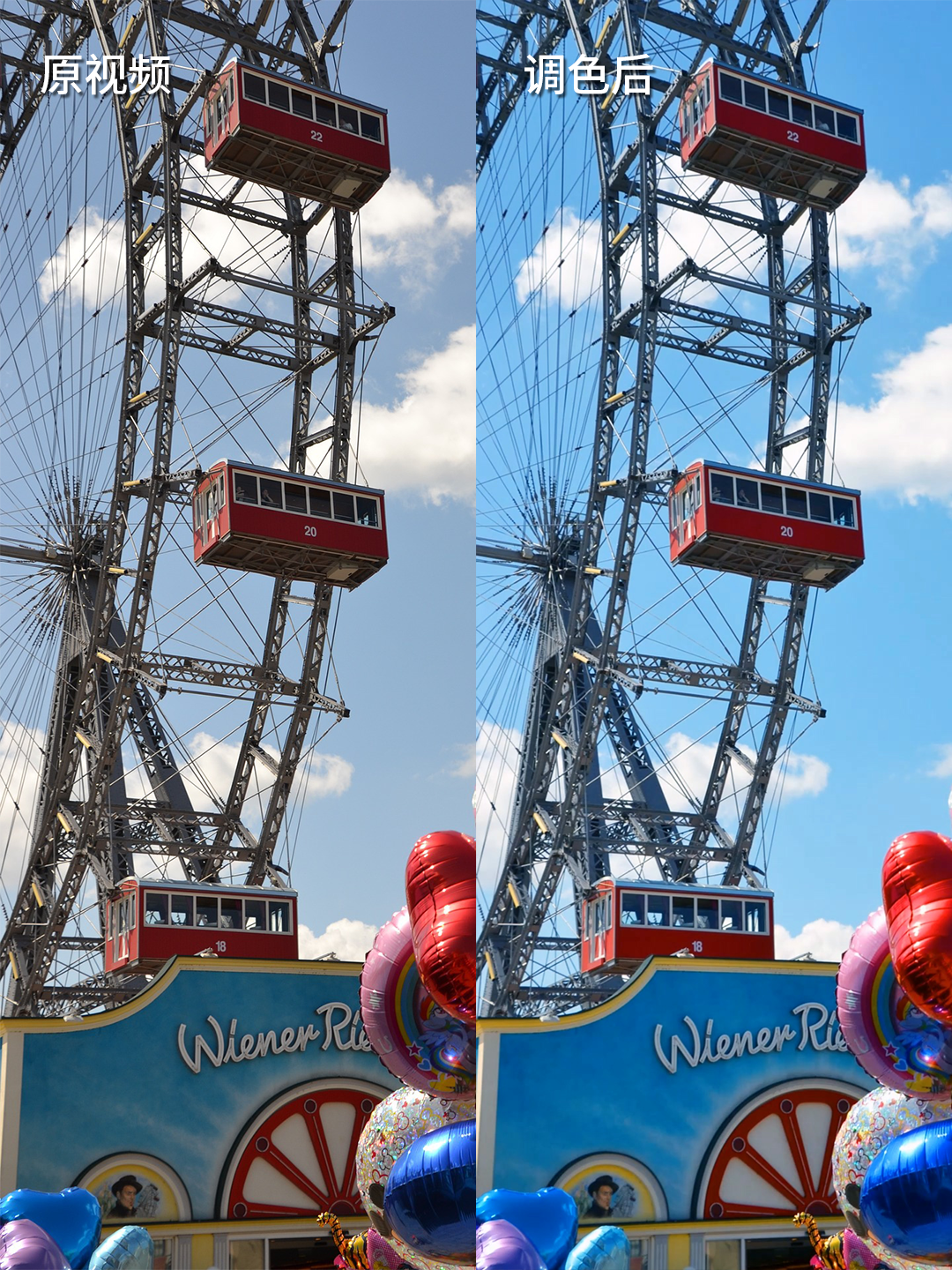
如果拍摄时,外部环境偏暗,或室内光线不足,那都会影响视频质感。我们可以调整“亮度对比度”,或者调整“改善光线”,即可调亮视频。
调整“色相饱和度”,应用软件预设的调色方案,可以让灰蒙蒙的视频,色彩更加饱满。
No.5
AI智能添加文字
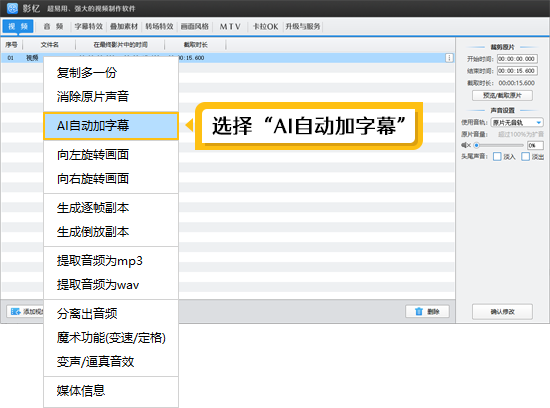
影忆的AI技术功能,支持自动识别视频或音频里面的人声内容,并自动生成同步字幕。我们只需右键要识别的文件,选择“AI自动加字幕”即可。之后选择合适的颜色、字体、大小等参数即可。
No.6
快速制作电影级别片尾效果
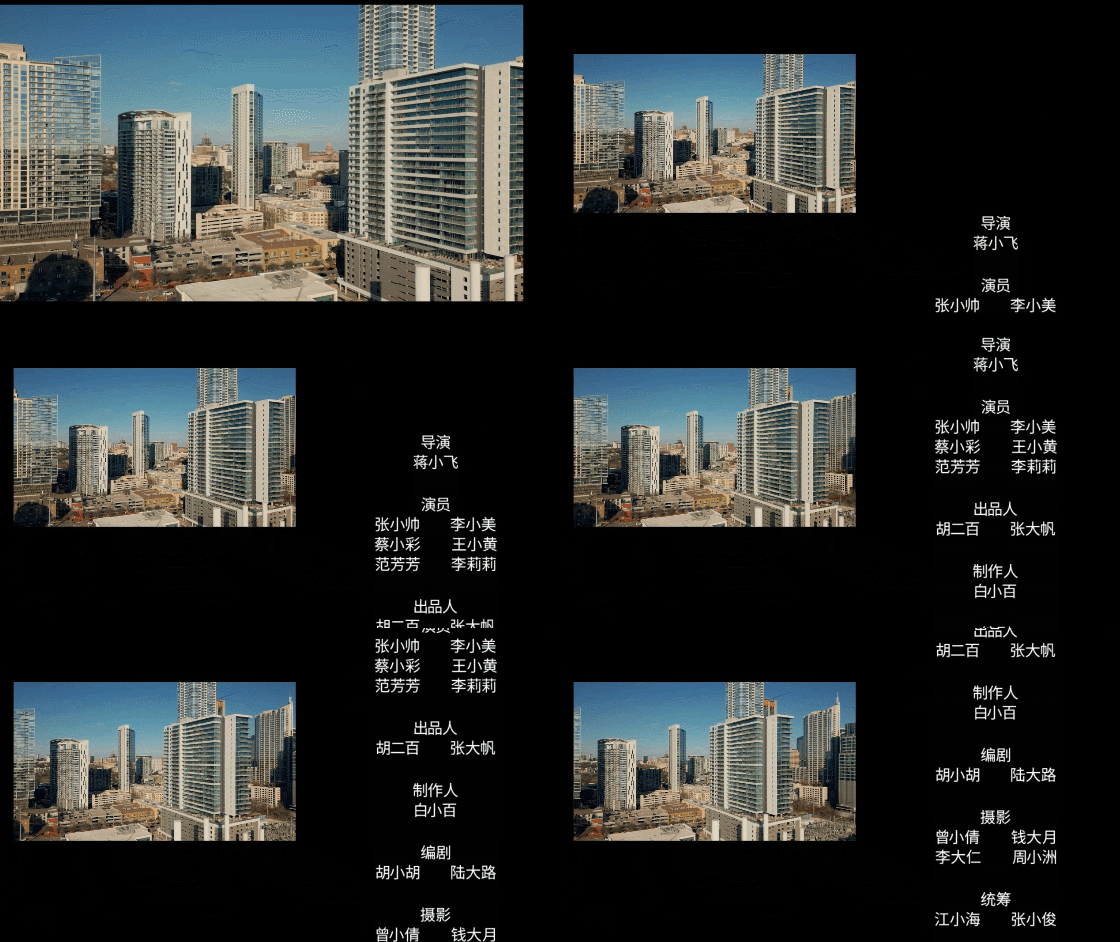
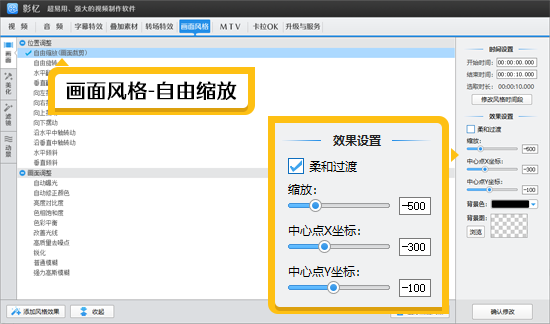
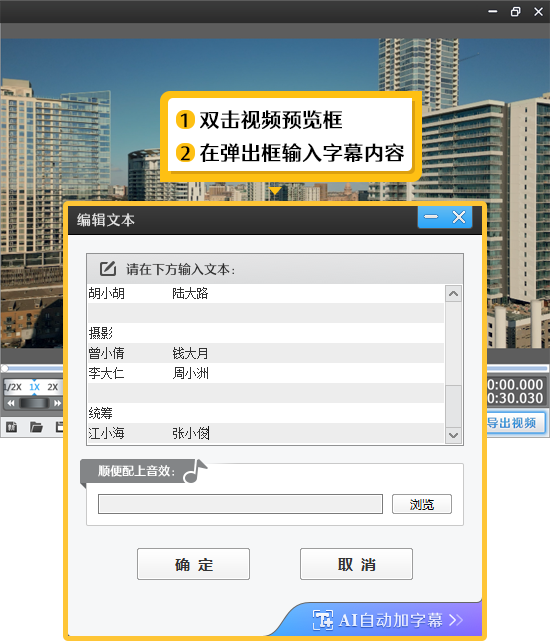
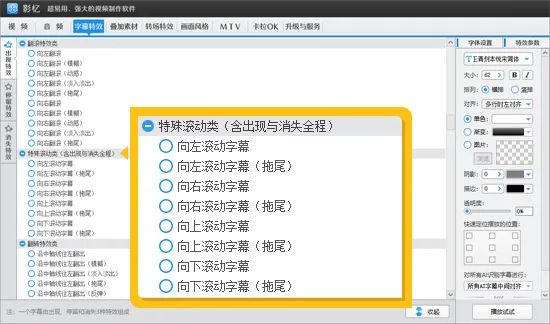
需要制作片尾视频的小伙伴,可以应用“画面风格”-“自由缩放(画面裁剪)”功能(参数如下图所示),切换到“字幕特效”面板,双击视频预览框,输入片尾字幕,对齐方式选择“多行时居中”,特效勾选“向上滚动字幕”,并设置一下特效时长即可。
以上就是视频剪辑和制作的方法,需要美化视频的小伙伴,还可以加上绝美的相框、滤镜、动景特效等,影忆自带了海量的素材和特效,一键可以应用。
公众号|影忆视频制作
视频号|影忆视频制作