UE5中的虚拟场景渲染全景视频
技术探索
渲染全景图的意义在于使场景轻量化的同时保持沉浸感,可作为数字孪生场景项目阶段性向客户交付进度和成果的手段,无需向用户提供几十上百个G的工程源文件,相比截图、录屏又具有更好的体验和观感。
下面来分享如何在UE5中渲染全景视频。
准备好一个场景,我这里使用UE官方商城里的免费环境模板PalaceHall(本月免费资产)
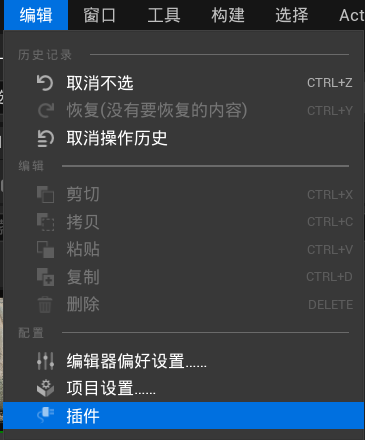
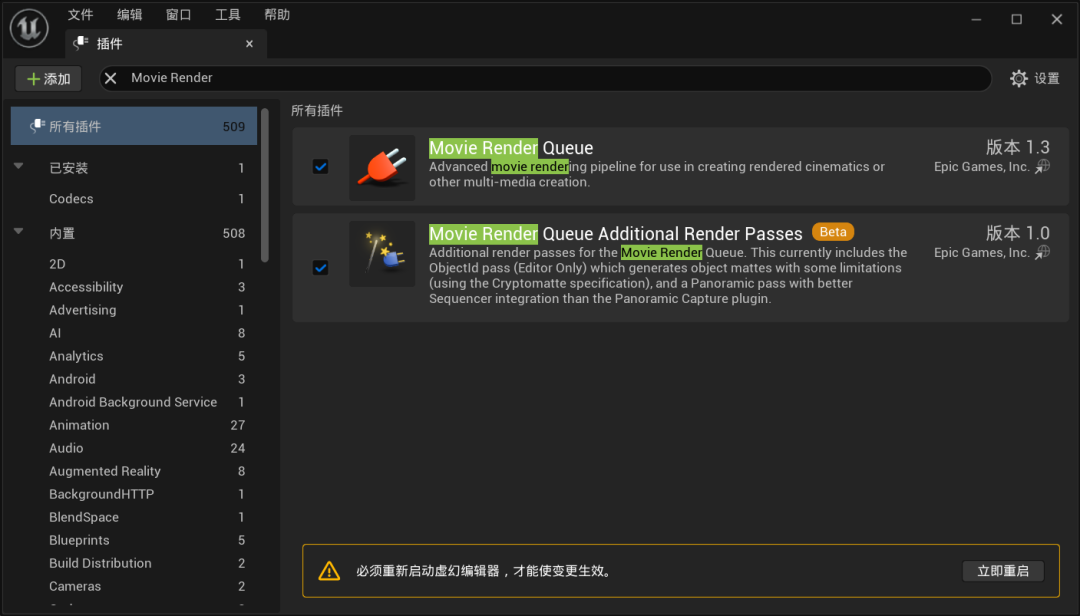
打开项目,在插件中搜索Movie Render两个都进行勾选,然后重启编辑器
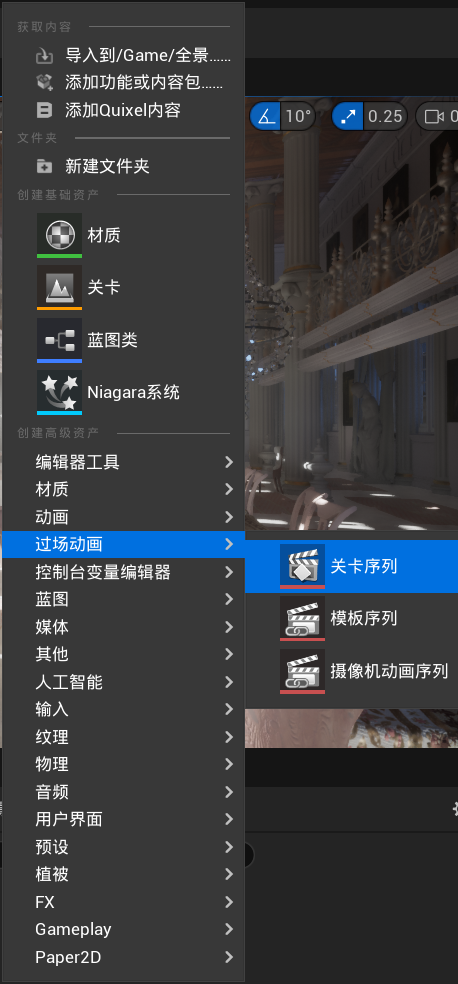
重启后,创建关卡序列,
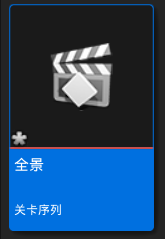
打开关卡序列,添加相机动画
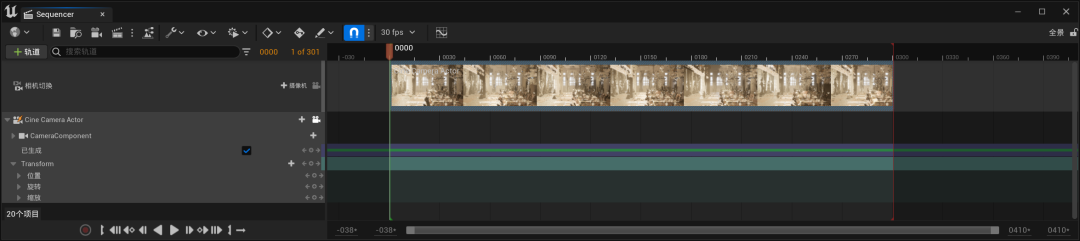
接下来就是传统的相机动画制作环节了。
因为是全景渲染,相机旋转不需要任何调整,添加相机位置关键帧即可,如果需要全景图,则动画长度设置一帧即可,如果是多帧,则会输出帧序列,可用于合成全景视频。
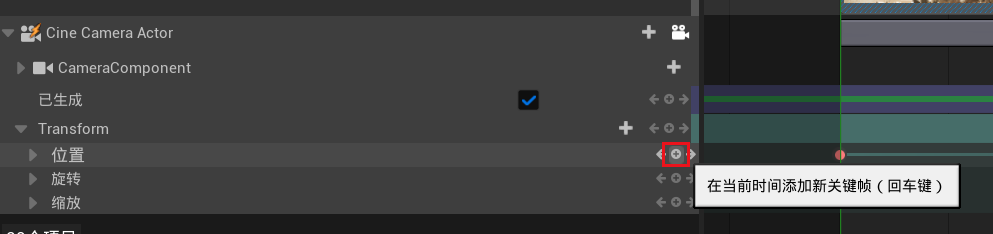
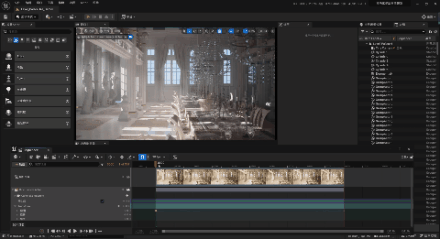
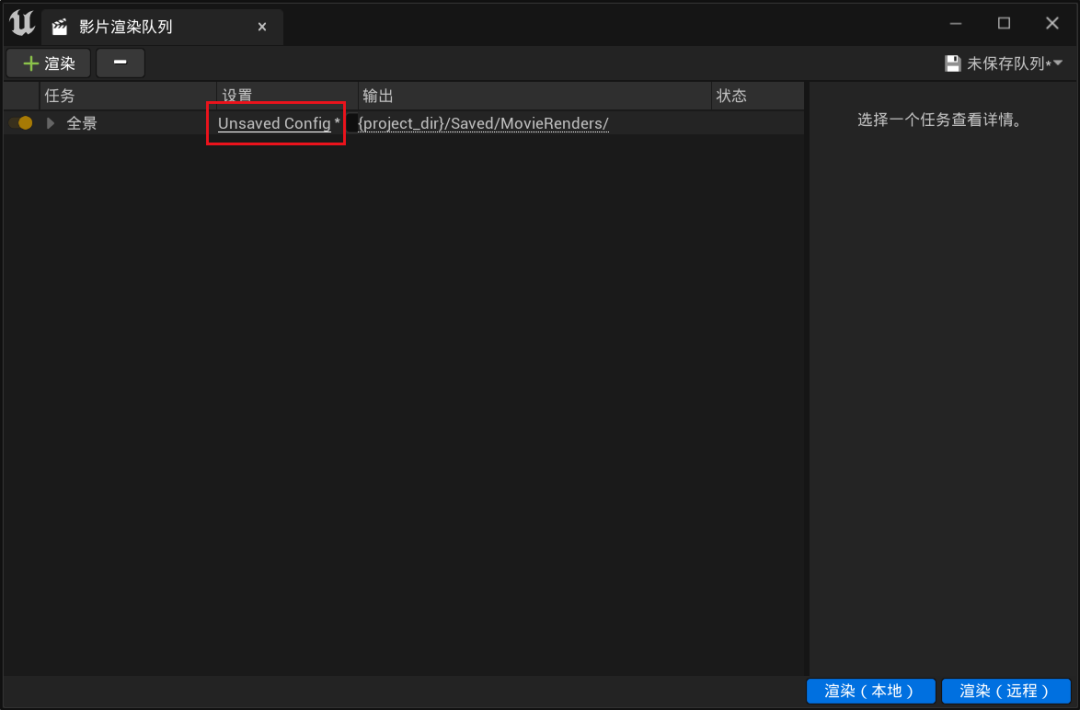
设置好相机动画后,点击渲染
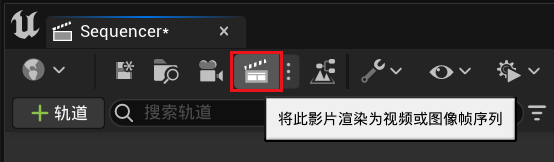
点击修改渲染设置
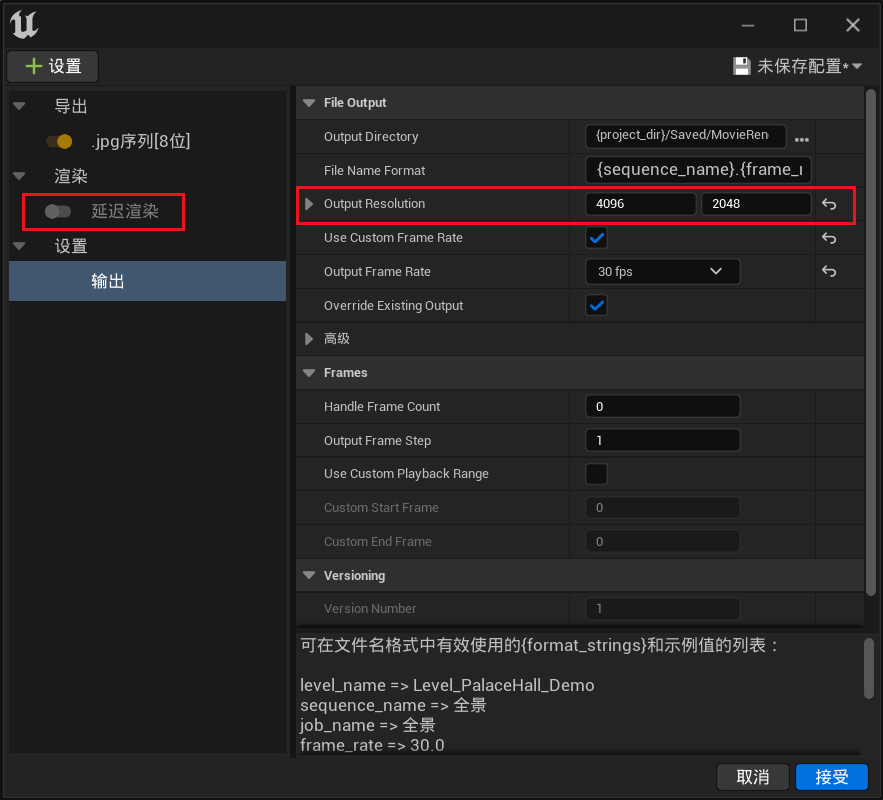
关闭延迟渲染,设置渲染分辨率(需要设置成2:1,根据自己电脑显存选择合适大小)
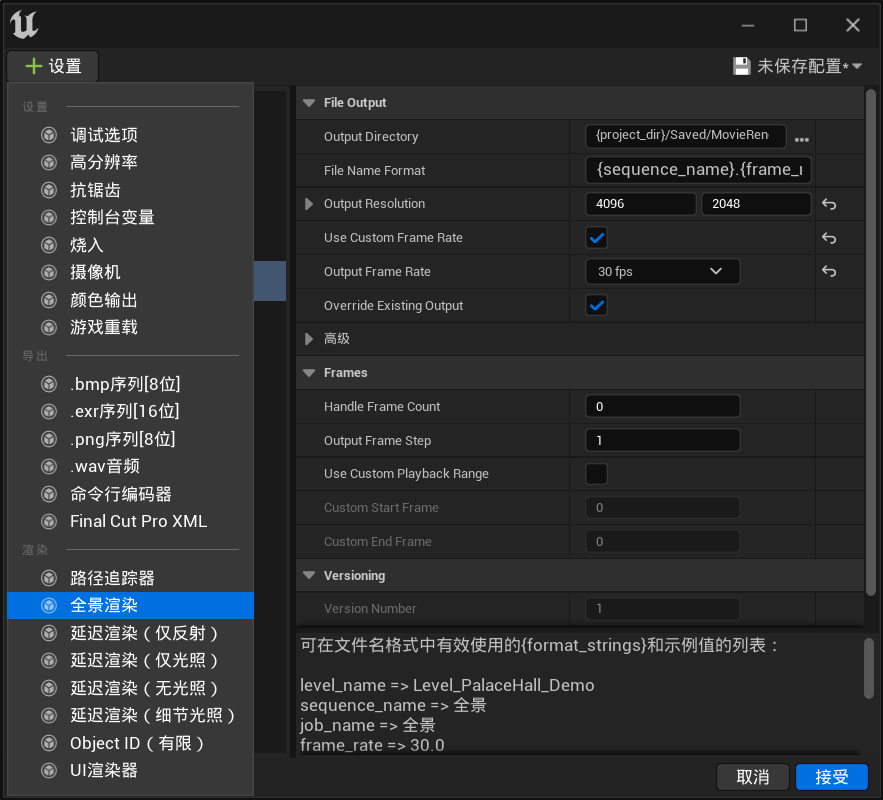
点击设置,添加全景渲染
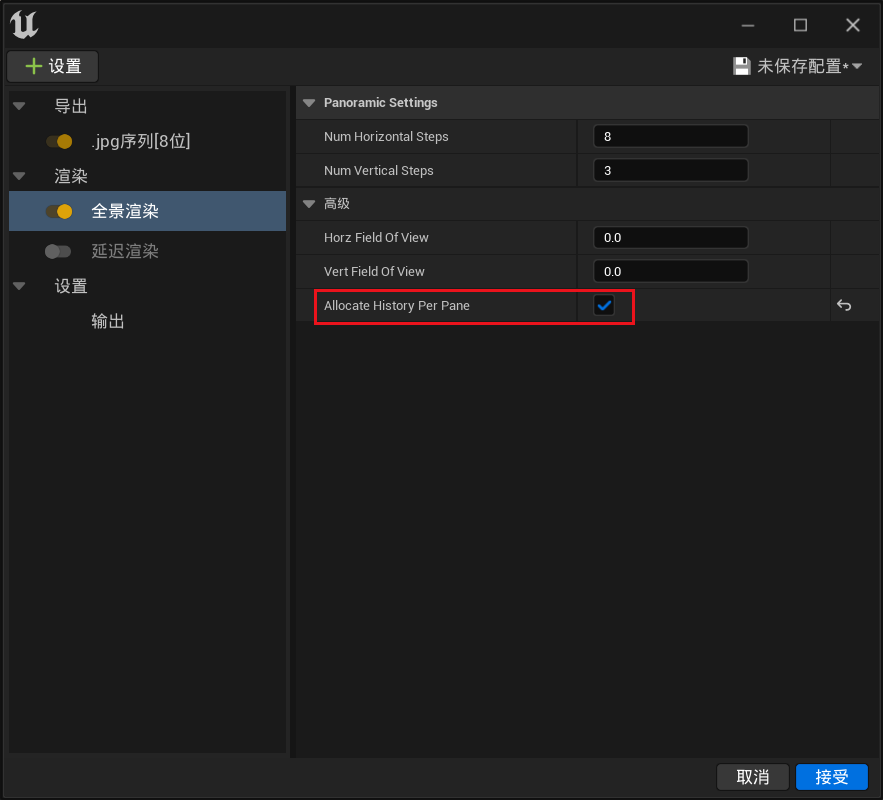
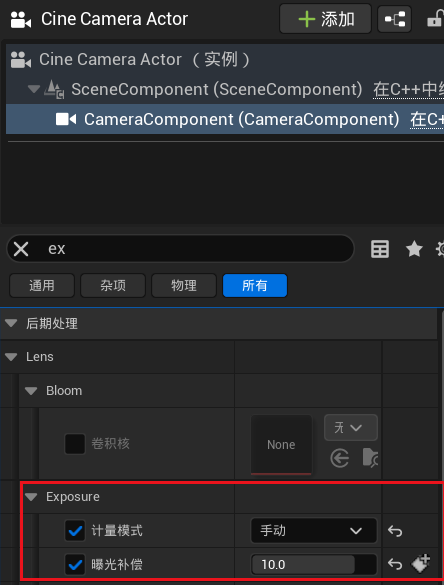
打开高级选项,勾选Allocate History Per Pane(不勾选场景光线会比较暗,同时需要保证场景和相机为手动曝光模式)
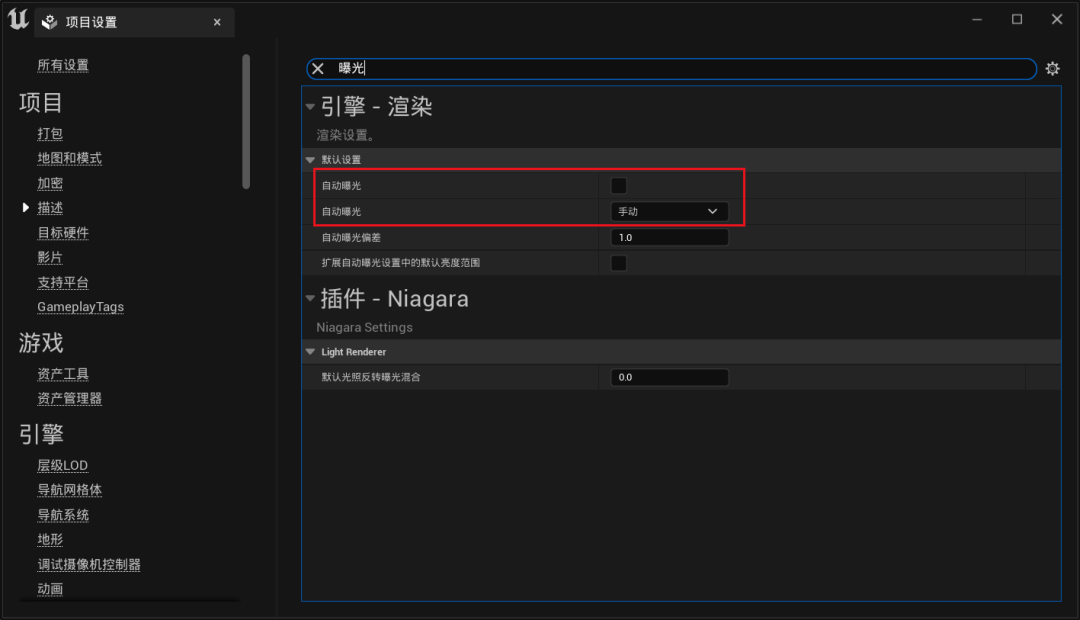
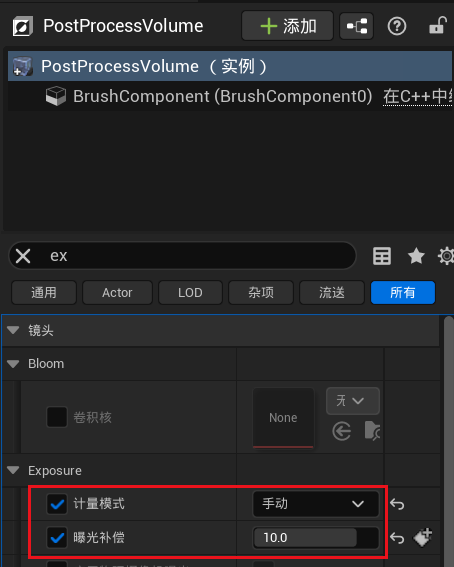
打开项目设置,搜索“曝光”将曝光模式更改为手动,如果场景中有后期处理体积,需要在后期处理体积中也将曝光模式改为手动,调整曝光强度到合适的值。如果场景有其他关卡序列,存在渐变设置,需要先将其他关卡序列移除。
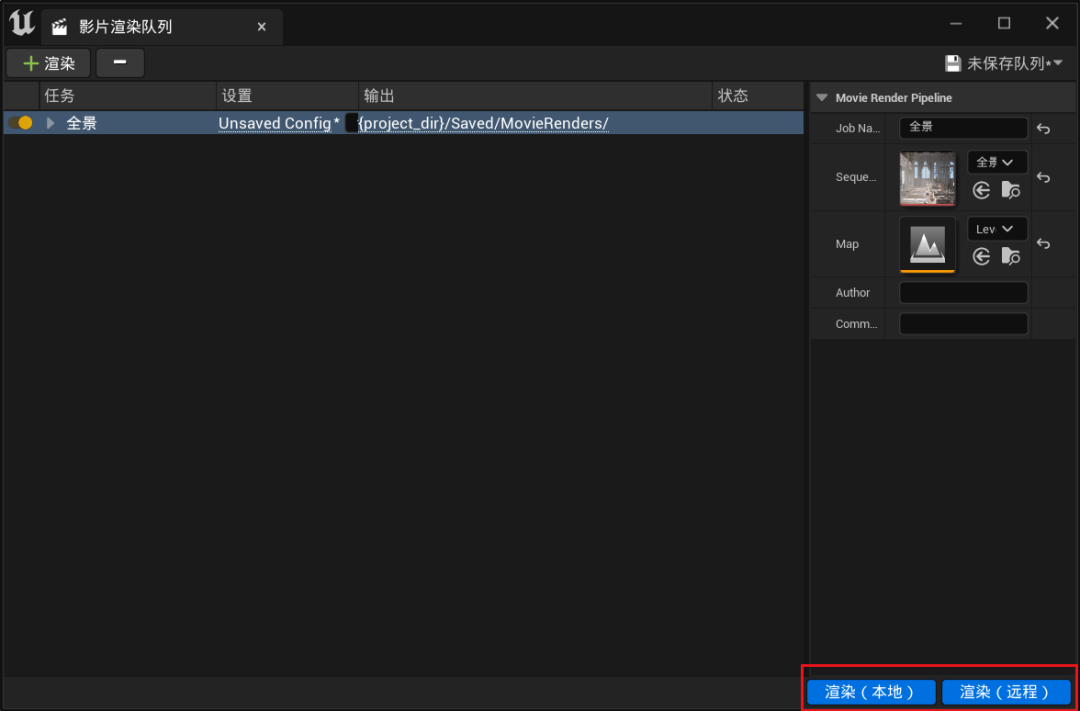
点击接受后点击渲染,推荐使用渲染(远程),等待渲染完成即可
渲染完成后,到输出文件夹下找到帧序列
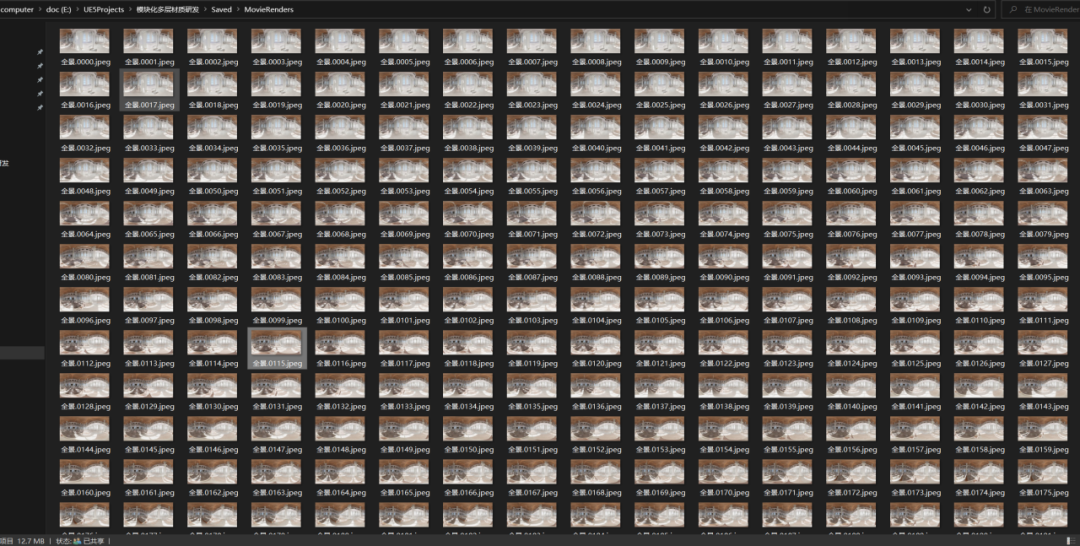
使用常规剪辑软件对帧序列进行合成
这里我使用剪映来完成
将帧序列拖入到剪映,再将素材文件夹拖到时间轴上。
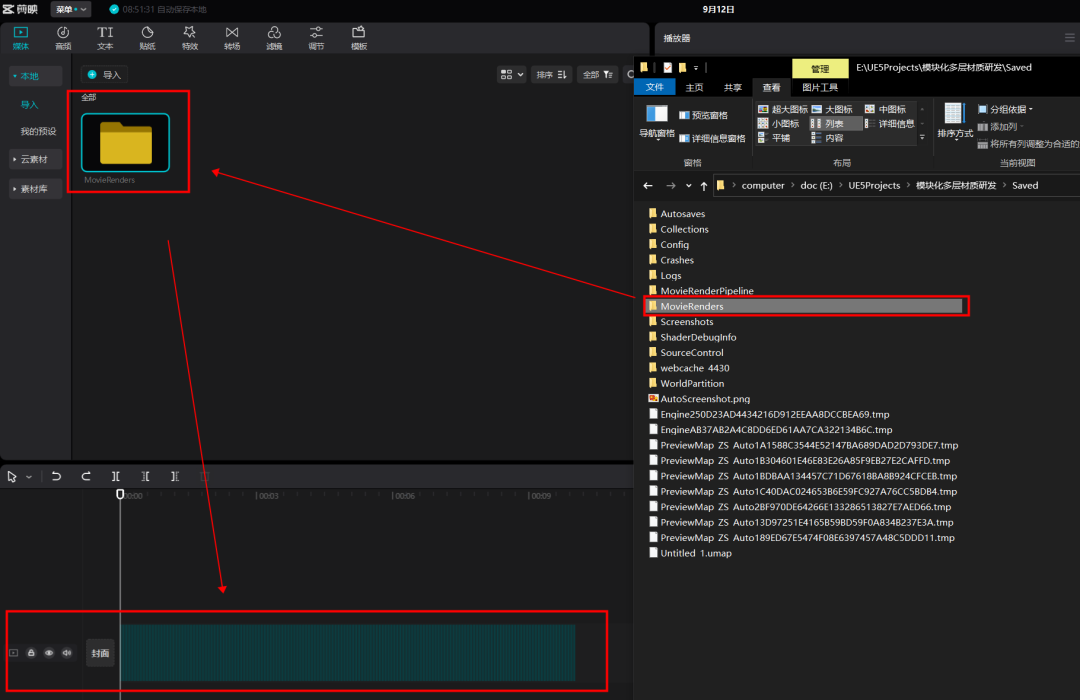
点击导出即可

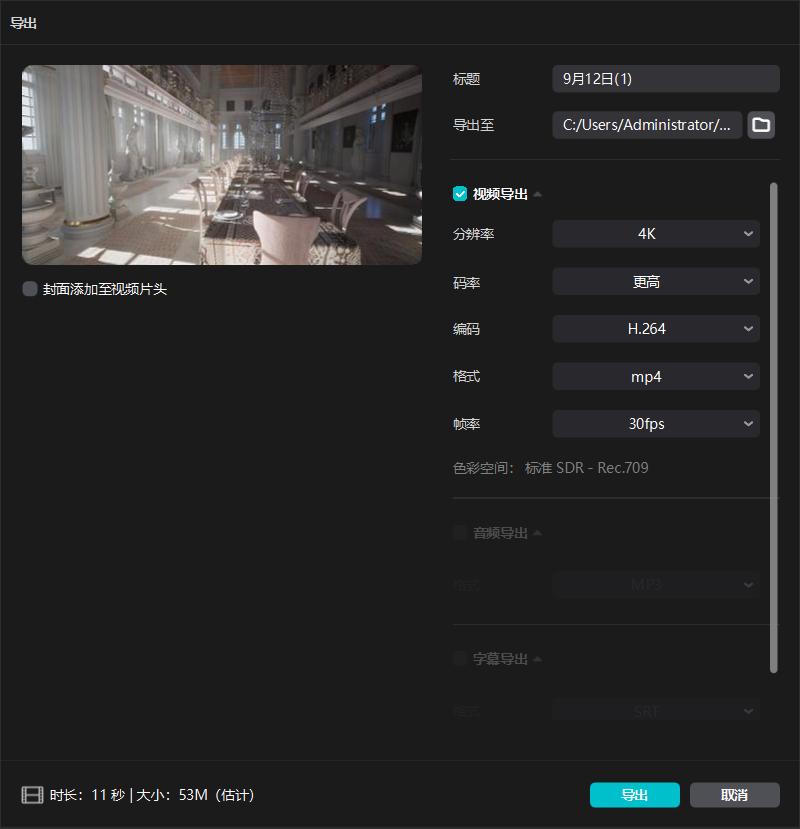
这里设置的分辨率是4K实际全景观看只有2K,如果需要观看有4K,则需要在剪辑软件中导出8K分辨率。常规剪辑软件无法导出8K或者更高分辨率的视频,这里推荐使用Blender来对8K的帧序列进行合成与导出
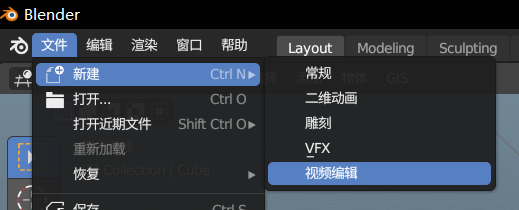
新建视频编辑
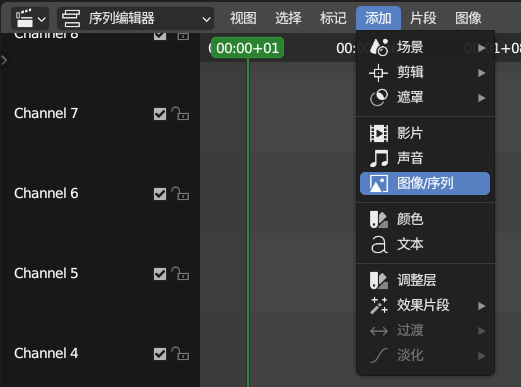
在序列编辑器选择添加——图像序列
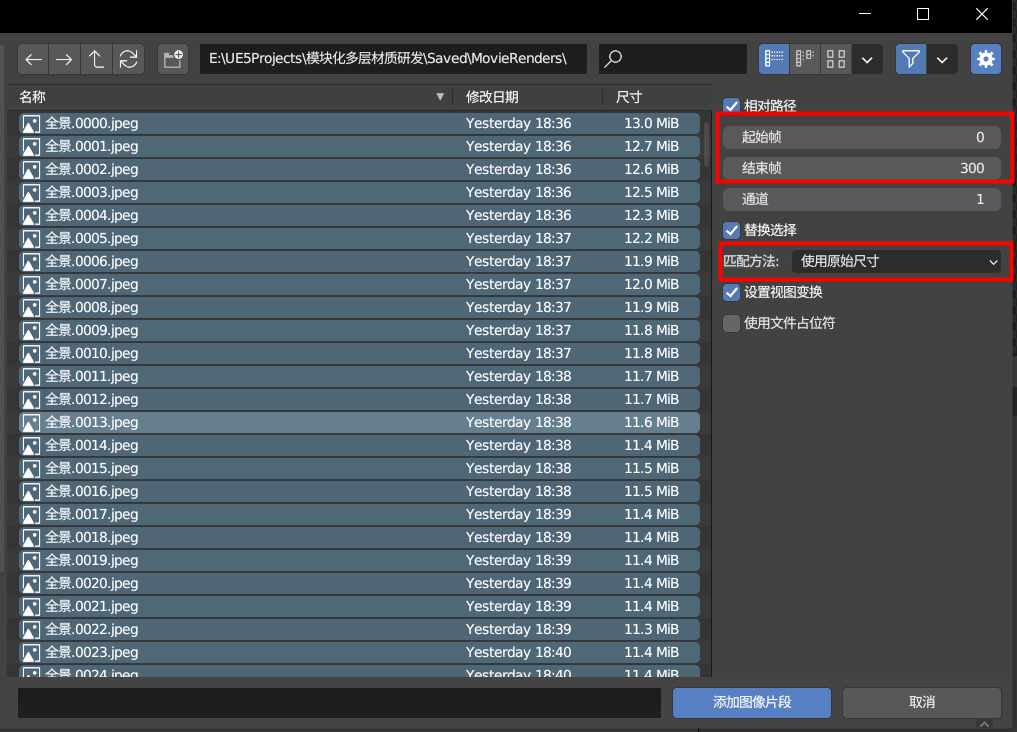
按A全选文件夹中的帧序列,设置起始帧和结束帧与图片数量对应,匹配方法使用原始尺寸。
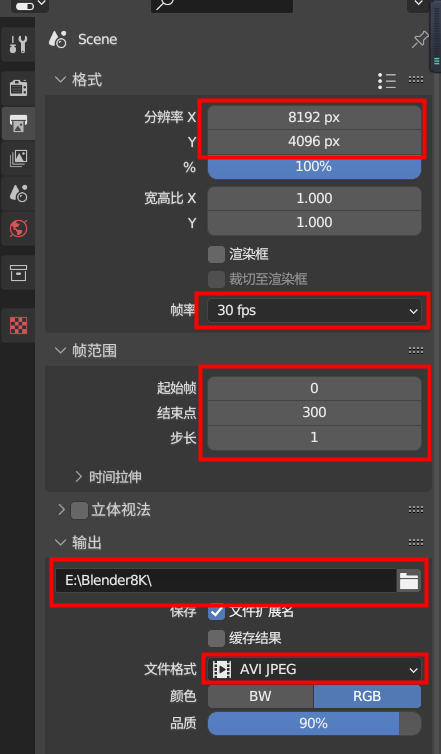
设置分辨率和帧率与UE中的设置一致,设置起始帧与结束点和导入时一致,选择输出文件夹,导出格式设置为AVI。
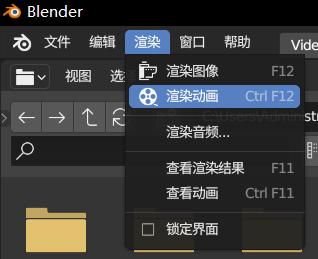
点击渲染动画(或者按Ctrl+F12)等待渲染完成即可获得超过4K分辨率的视频了
你可以将全景视频上传到B站
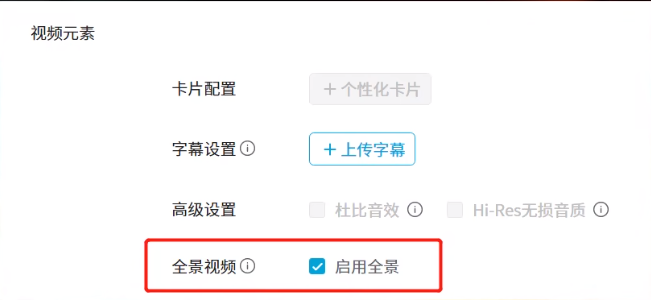
上传后,回到视频设置里勾选启用全景即可通过电脑端或者手机APP进行预览(上传时无法选择启用全景,需要审核通过后才有此选项)
有全景视频播放器或者也可以直接播放全景视频查看。
一起看看最终效果吧
B站视频链接:
https://www.bilibili.com/video/BV15k4y1w7mh/?share_source=copy_web&vd_source=df7912e474f634c3dc1d4f564e92f80a

撰云空间专注于提升数据空间、时间分辨率的研究和应用,厘清信息资源的时空关系,为社会发展提供扎实基础的时空数据;致力于数字转型、智能升级、融合创新服务,为管理赋能,助力释放“数字经济”的倍增效用。铸造国内领先的地理信息、遥感、时空数据获取及应用专业队伍。
编辑丨张海丽
出品丨海南撰云空间信息技术有限公司