AI绘画神器:轻松创作艺术二维码

哈喽大家好,我是小鲁。
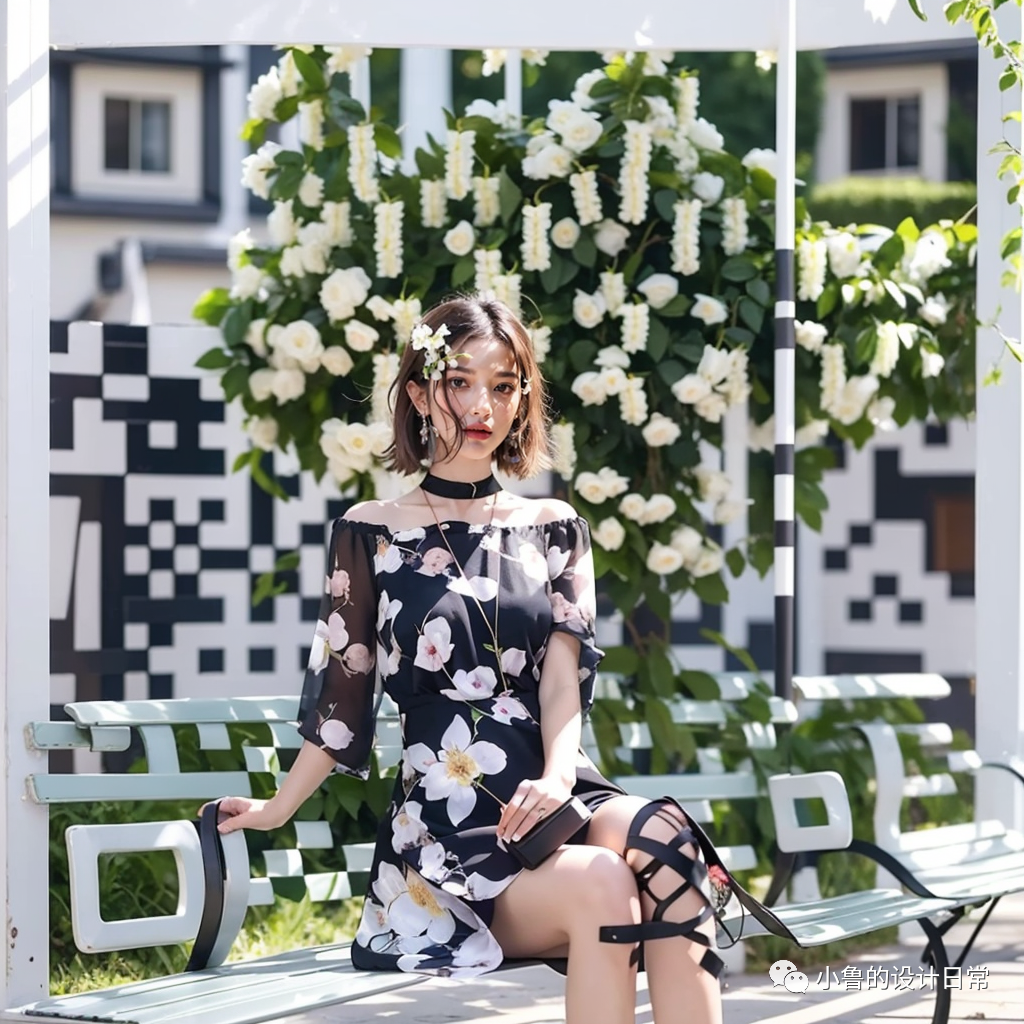
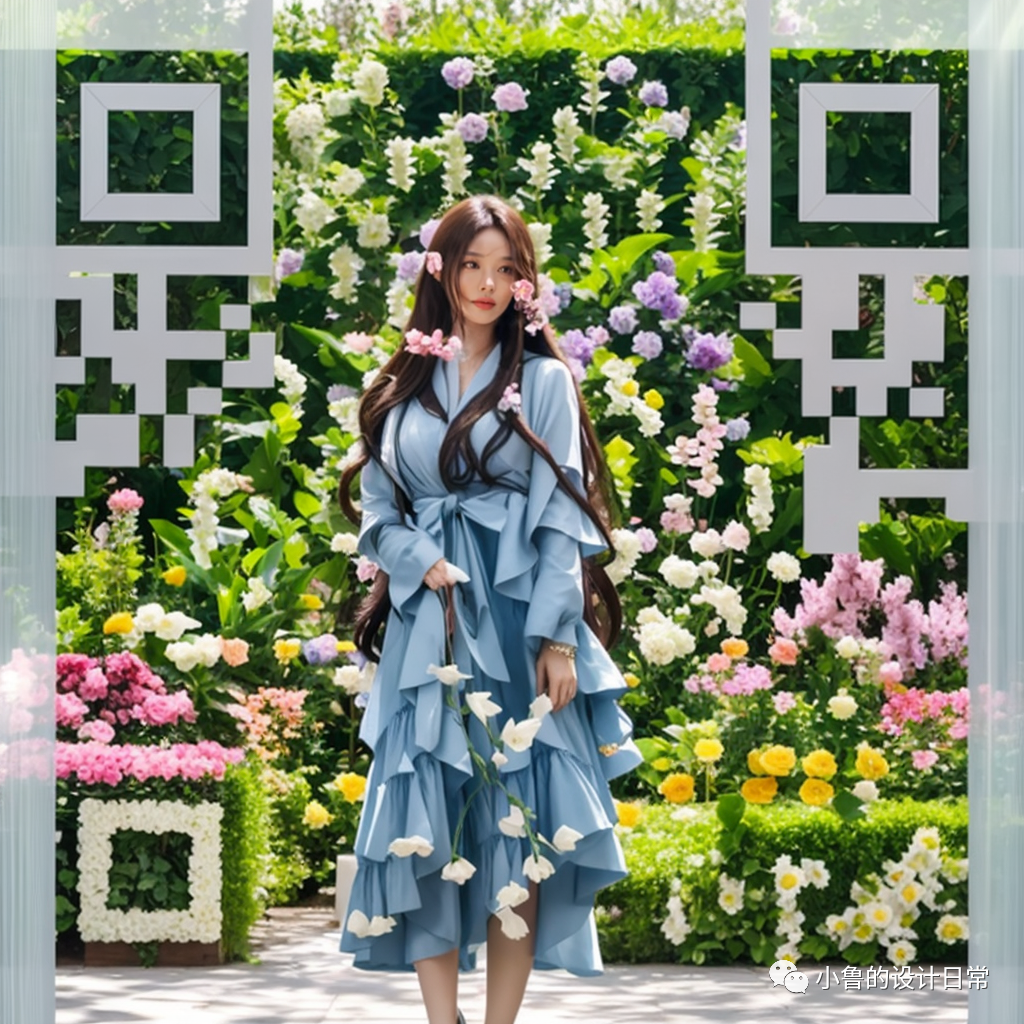
最近,AI绘画二维码的图片火爆全网,像上面这种图片是怎么做出来的呢?其实很简单,跟着我一步步操作,你也能做出这种好看又实用的二维码图片!
首先,做这种图你要有一张二维码,推荐大家一个二维码生成的网站,叫做草料二维码,网址:https://cli.im/
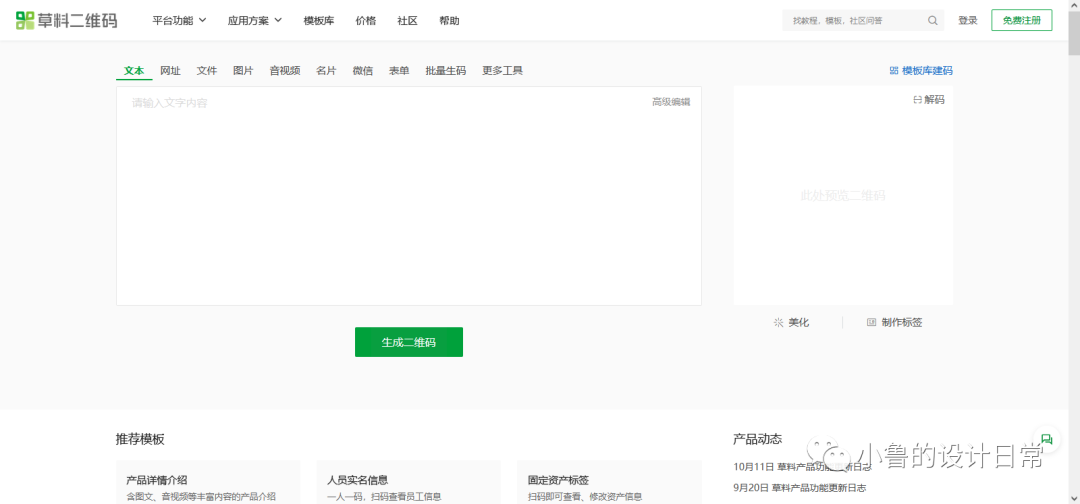
这个网站可以在线生成二维码,包括文字、图片、视频、音乐、微信等,本次教程我就拿图片举例。
首先,点击图片,上传图片。
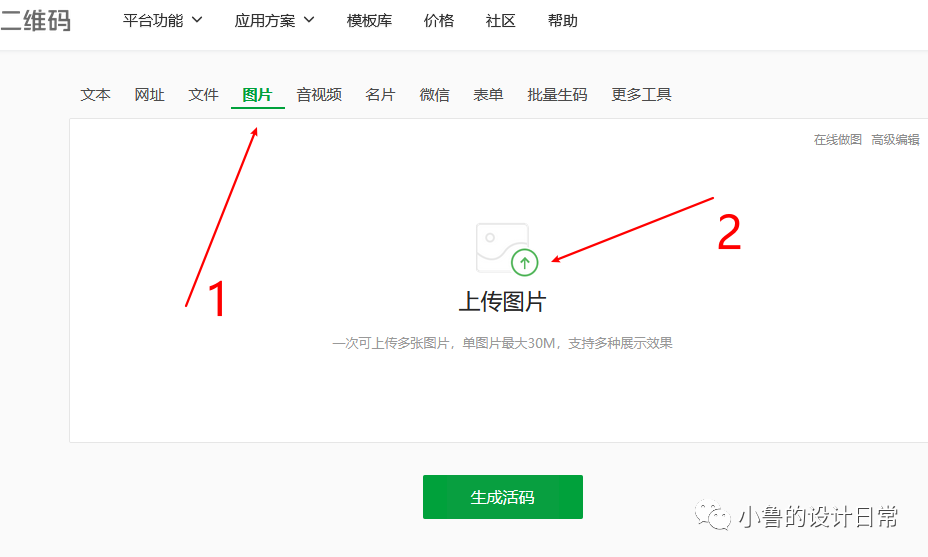
之后,点击“生成活码”,就可以得到一张二维码图片,用微信扫描这个二维码,就会显示刚刚你上传的图片。
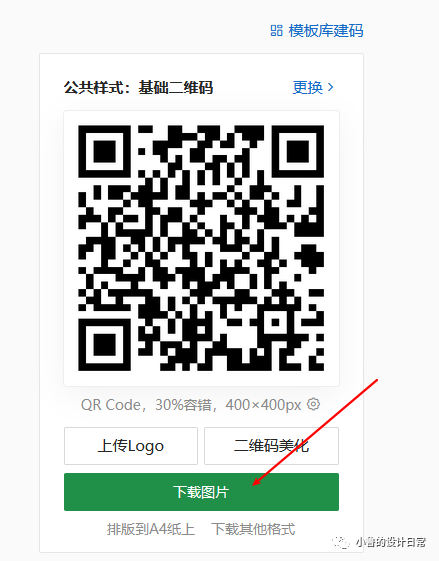
现在,二维码有了,接下来就开始制作精美的艺术二维码图片了。
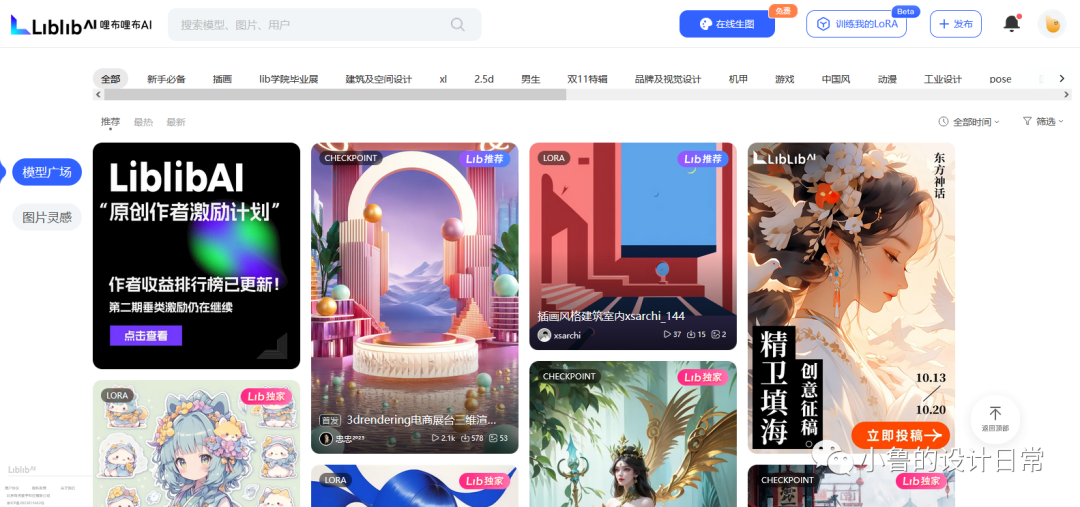
打开上次讲过的在线Stable Diffusion网站哩布哩布,网址:https://www.liblib.ai/,相信经过上次的教程已经初步熟悉了Stable Diffusion。
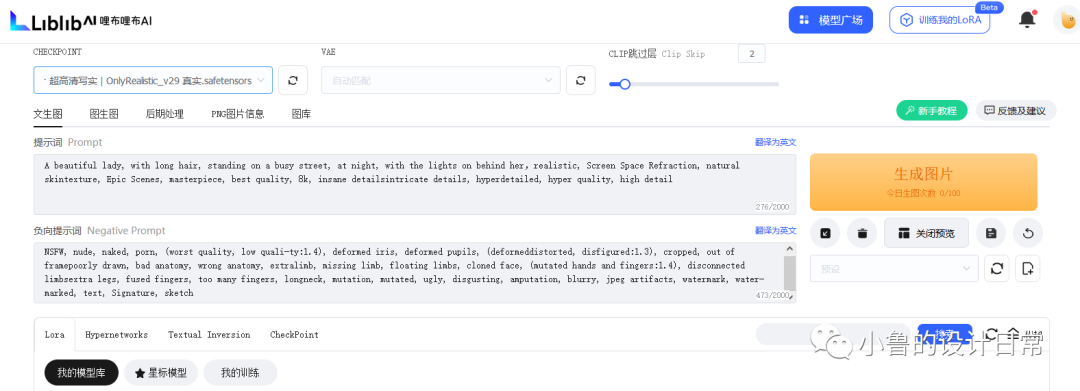
打开“在线生图”,在图生图模式下,我们选择一款写实的模型(可以在模型广场挑选喜欢的模型),输入正向提示词和反向提示词,比如:一个美丽的女士,长发,站在繁华的街道上,夜晚,身后灯火通明(场景越复杂生成效果越好)。再加一些提高质量的词:realistic, Screen Space Refraction, natural skintexture, Epic Scenes, masterpiece, best quality,8k,insane detailsintricate details, hyperdetailed, hyper quality, high detail。
反向提示词可以用上次提供的万能反向提示词(不知道的可以看上一篇文章)。
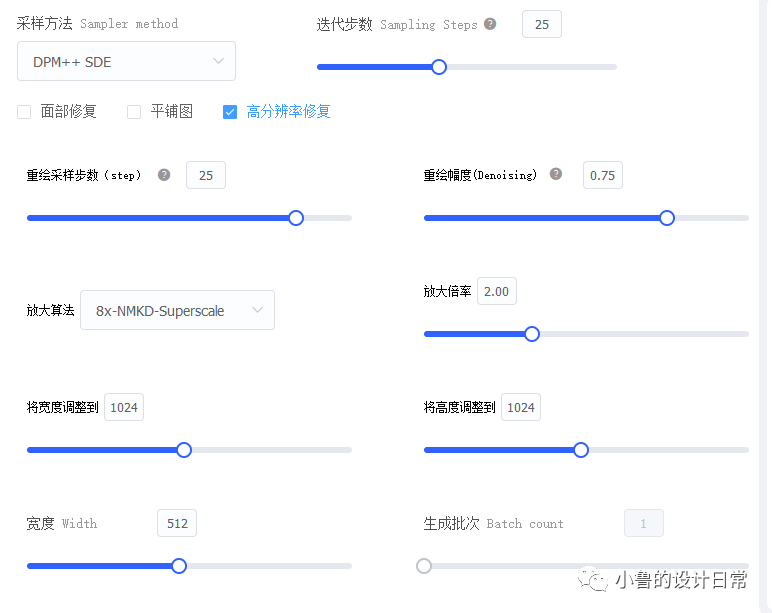
接下来,设置采样方式等参数,勾选高分辨率修复,可以参考我这个。
之后,重点来了!
我们打开ADetailer,勾选启用ADetailer,这是一个超强的面部修复插件,可以让你的图不产生崩坏的面部容貌!模型选择使用 mediapipe_face_full。
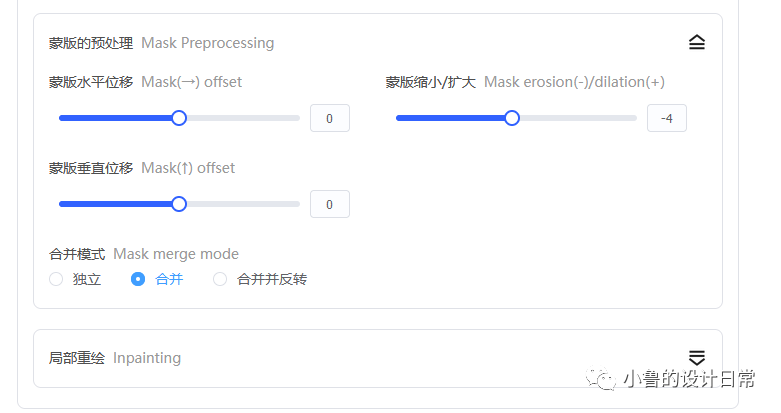
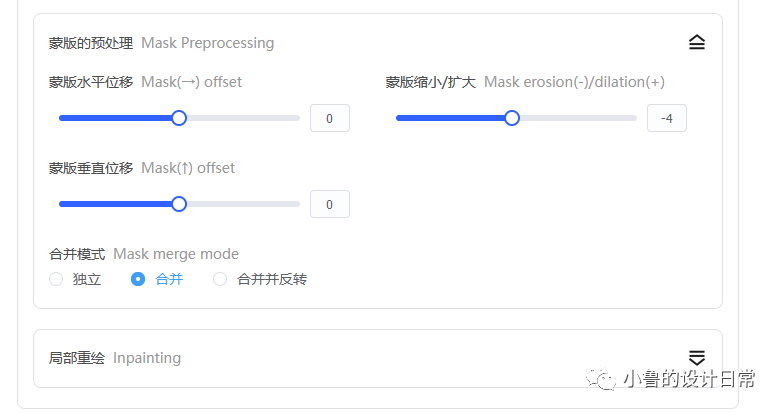
下方蒙版的预处理参数参考:
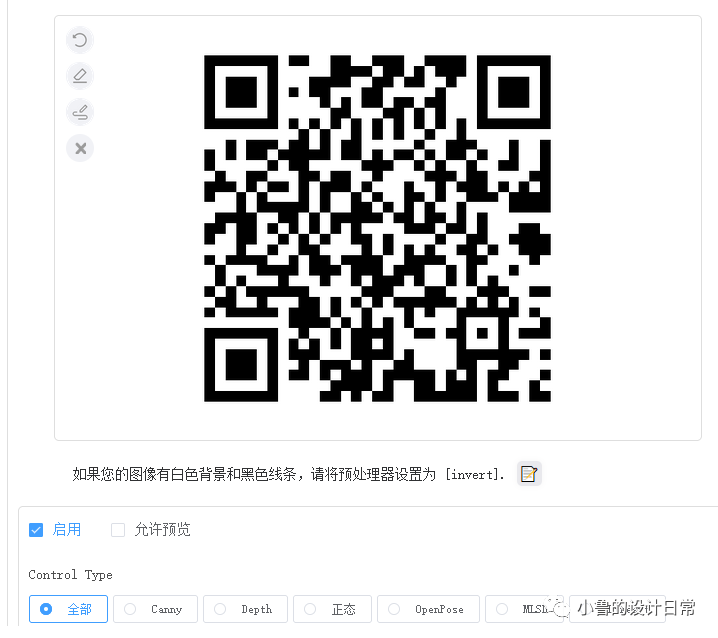
继续下滑,在ControlNet0中,加载刚刚生成的二维码图片。
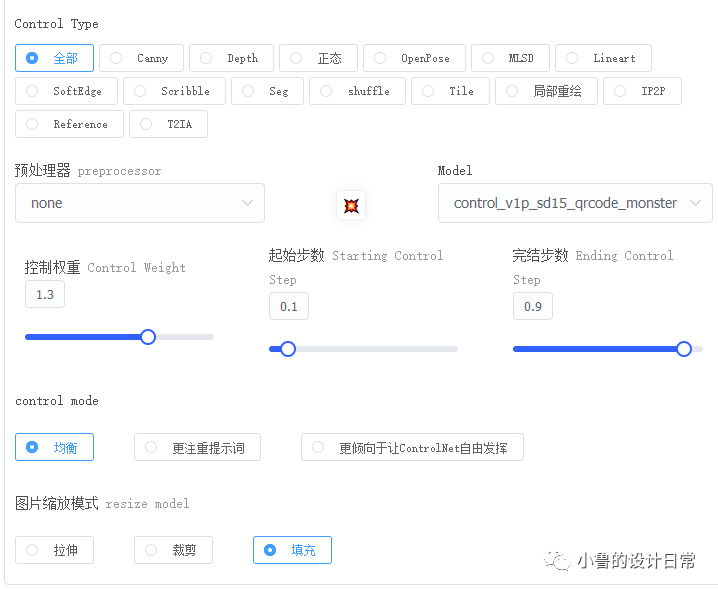
预处理器选择none,Model选择control-v1p-sd15-qrcode-monster,权重我一般控制在1.3左右(越高二维码越清晰,但是融合不好),起始步数0.1,完结步数0.9,control mode选择均衡,图片缩放模式选择填充。
所有设置完毕,接下来,可以点击“生成图片”抽卡啦!
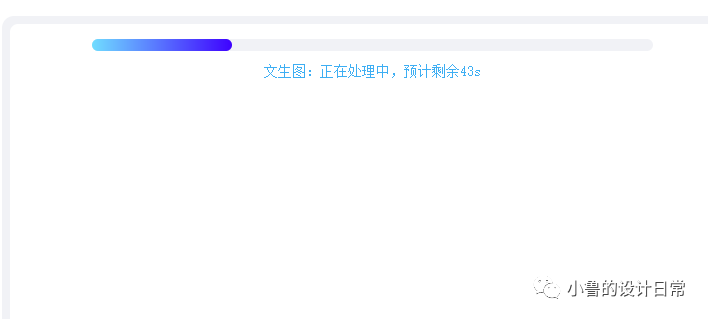
等待进度条跑完中......
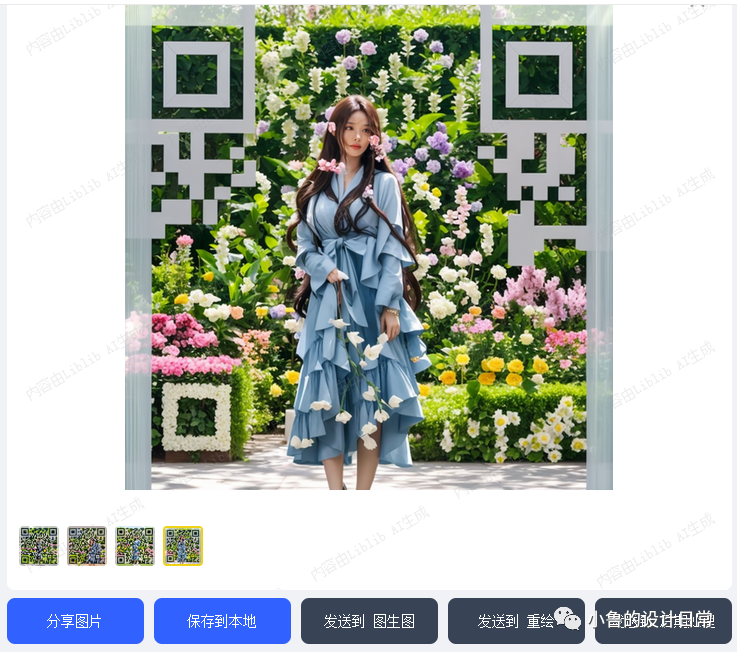
生成好后,选择一张喜欢的就好了,如果没有,可以多次生成。
在这个知识爆炸的时代,我们每天都会接触到各种各样的知识和技能。但是,如何将这些知识有效地应用到实际生活中呢?这就是我们这个公众号所关注的。在未来的每一篇文章中,我们将为你精心准备各种实用技能和知识的讲解,帮助你更好地理解和掌握所学内容,让你在学习和生活中更加自信和游刃有余。感谢你来到小鲁的设计日常,期待与你一起成长!
———————— 推荐阅读 ————————